Начало работы
Что нужно сделать:
- Войти на сайт через email
- Установить плагин для Obsidian
- Создать первую заметку
Как работает сервис
Что загружается:
- Плагин загружает все заметки из указанной папки
- Если указан путь
/— загрузится всё хранилище - По умолчанию все заметки скрыты от посетителей
Как открыть доступ:
- Добавьте к заметке свойство
free(чекбокс) - Только заметки с
freeвидны всем в интернете
Создайте новое хранилище
Для знакомства с сервисом создайте отдельное хранилище.
Зачем это нужно:
- Плагин загрузит всё содержимое вашего основного хранилища
- Это может быть много данных и личных заметок
- В новом хранилище вы спокойно поэкспериментируете
Плагин умеет работать с конкретной папкой, но для первых шагов проще завести чистое хранилище.
Вход на сайт
Вы получили ссылку на свой инстанс. Это ваш личный сайт, который уже работает.
Войдите через email:
- Откройте ссылку и нажмите «Вход»
- Введите email
- Скопируйте код из письма и вставьте на сайте
Код не пришёл? Проверьте папку «Спам».
Настройте показ черновиков:
- Войдите в админ-панель
- Откройте «Настройки» → нажмите «+ Change»
- Включите флаг «Show Draft Versions»
По умолчанию контент публикуется через релизы. Пока вы тестируете сервис, удобнее видеть изменения сразу. Включите показ черновиков — ваши заметки будут видны сразу после синхронизации.
Укажите часовой пояс:
- Система определит вашу зону автоматически — рядом с полем «Timezone» появится кнопка
- Нажмите кнопку, чтобы вписать вашу зону, или введите вручную:
Europe/Moscow - Нажмите «Submit»
Часовой пояс важен для публикации постов в Telegram каналы. Вы сможете указать точное время публикации — и пост выйдет в 9 утра по московскому времени, а не по UTC.
Навигация в админке:
- Панели открываются слева направо
- Используйте shift + колесо мышки для горизонтального скролла
- Админка поддерживает русский и английский язык
- Некоторые разделы еще не переведены — если что-то непонятно, обращайтесь к разработчику
Установка плагина для Obsidian
Шаг 1: Установите BRAT
BRAT — плагин для установки бета-версий других плагинов. Плагин trip2G пока не опубликован в официальном каталоге Obsidian, поэтому используем BRAT.
Если не знаете, как устанавливать плагины от сообщества — прочитайте инструкцию.
- Откройте настройки Obsidian → «Community plugins»
- Найдите BRAT и установите
- Откройте настройки BRAT
- Нажмите «Add beta plugin»
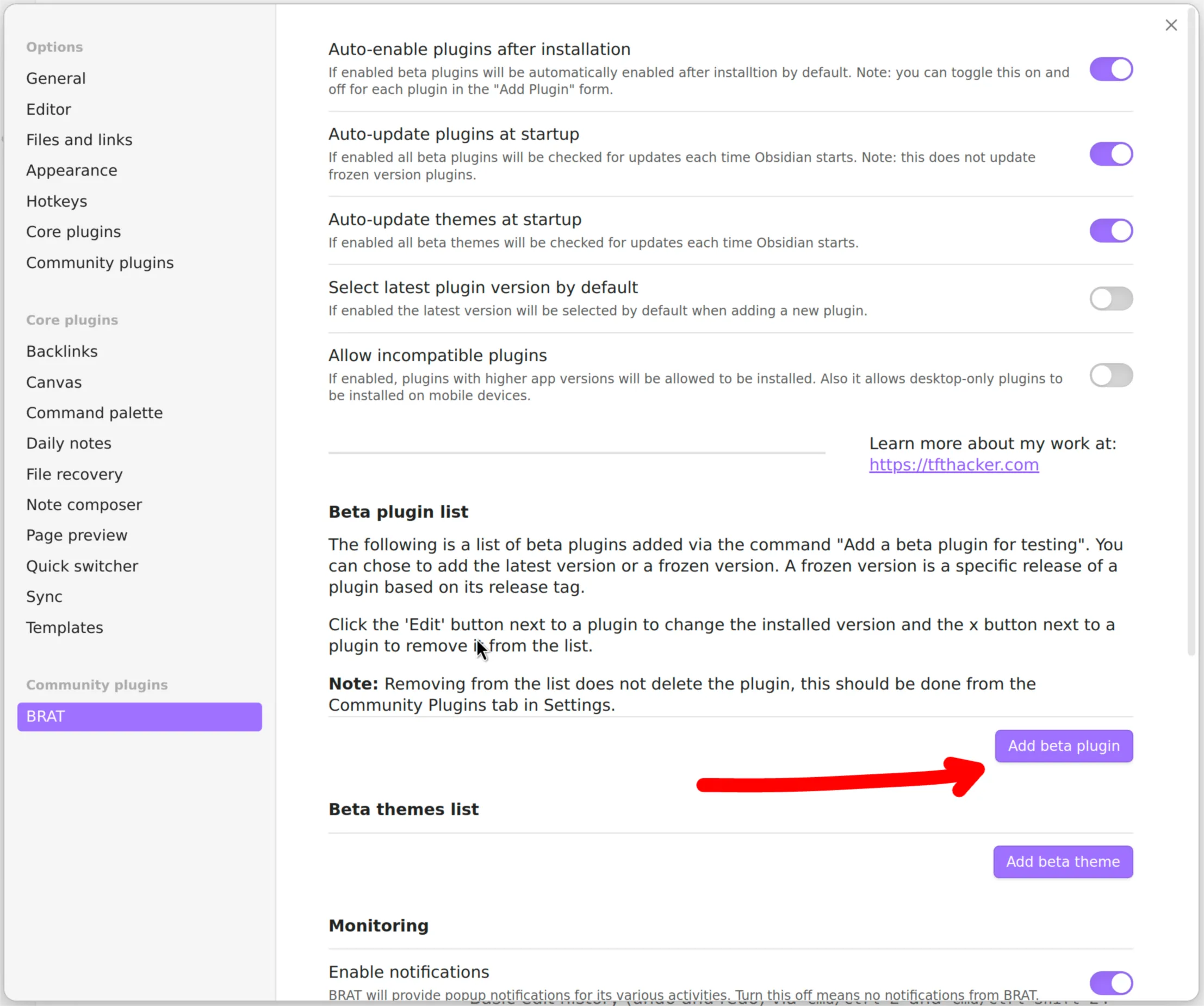
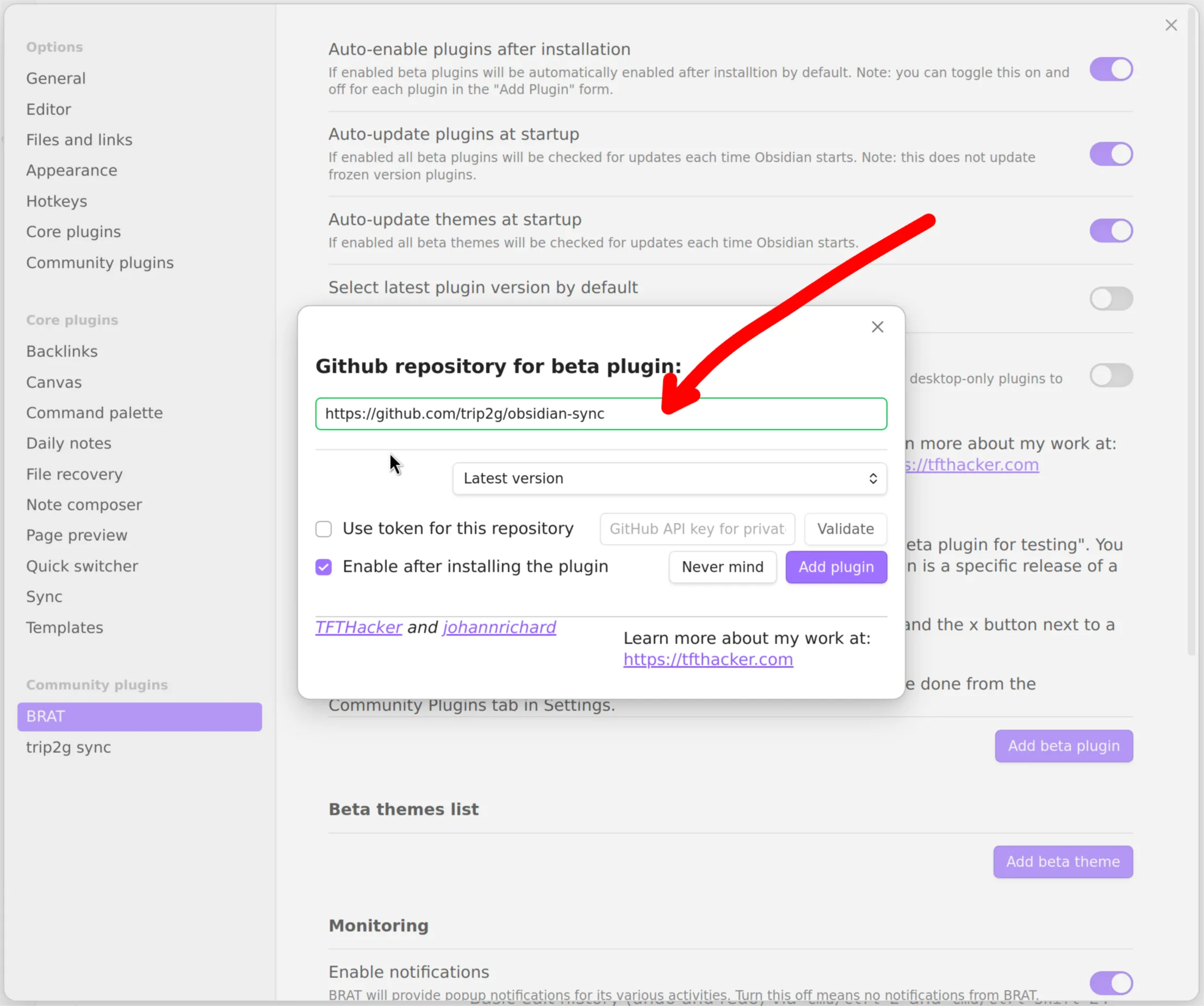
- В поле «Repository» вставьте
https://github.com/trip2g/obsidian-sync - В поле «Version» выберите «Latest»
- Нажмите «Add plugin»
Шаг 2: Подключите плагин к вашему сайту
Создайте API ключ:
- Откройте админ-панель сайта
- Перейдите в «API ключи»
- Нажмите «+ Add» → «Submit»
- Скопируйте ключ
Настройте плагин:
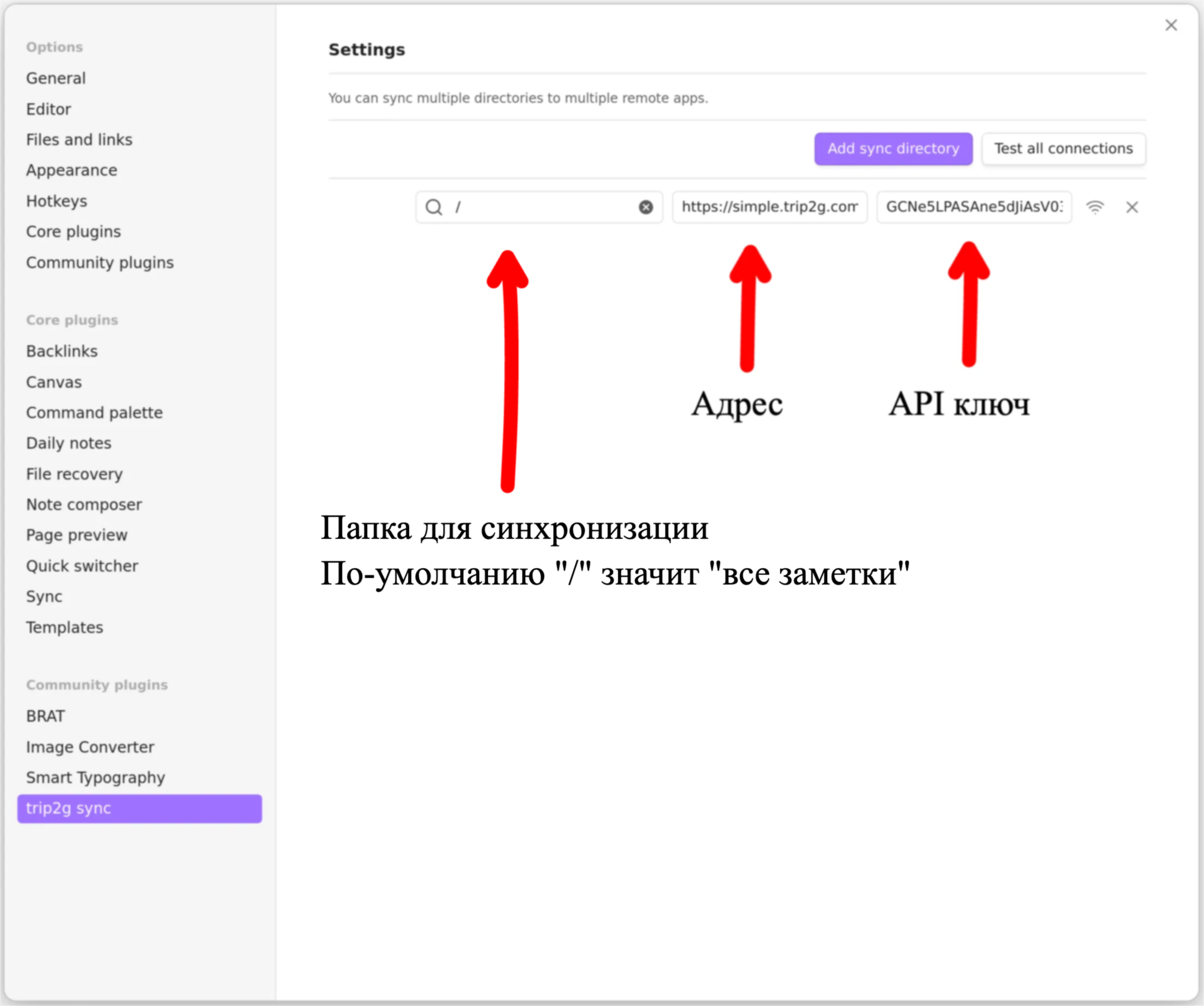
- Откройте настройки плагина «trip2g sync»
- Нажмите «Add sync directory»
- Вставьте адрес вашего сайта:
https://yourinstance.trip2g.com - Вставьте скопированный API ключ
- Нажмите «Test All Connections»
Если всё работает — вы увидите зелёную галочку.
Публикация первой заметки
Создайте главную страницу:
- Создайте файл
_index - Напишите любой текст, например: «Привет мир!»
Нижнее подчеркивание в начале имени — это удобно. Файл _index всегда наверху списка в Obsidian.
Синхронизируйте заметку:
- Нажмите кнопку синхронизации — заметка загрузится на сайт
- Откройте ваш сайт — увидите написанный текст
- Это видите только вы, потому что авторизованы как администратор
- Откройте сайт в режиме инкогнито — страница недоступна
Сделайте страницу публичной:
По умолчанию все заметки скрыты. Чтобы открыть страницу для всех:
- Добавьте свойство
freeс типом «Checkbox» - Поставьте флажок
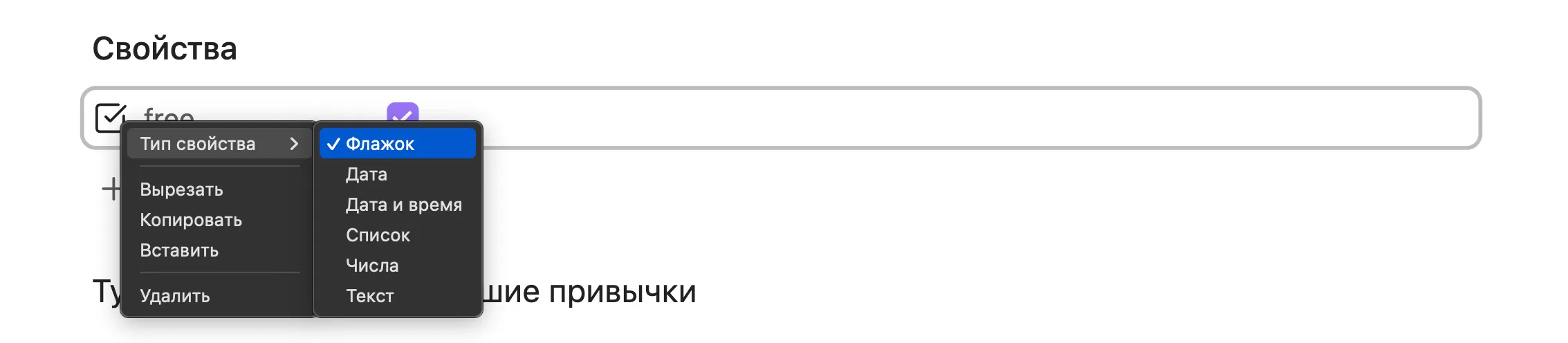
Obsidian запомнит это свойство. В следующий раз оно появится в подсказках.
Синхронизируйте заметку снова:
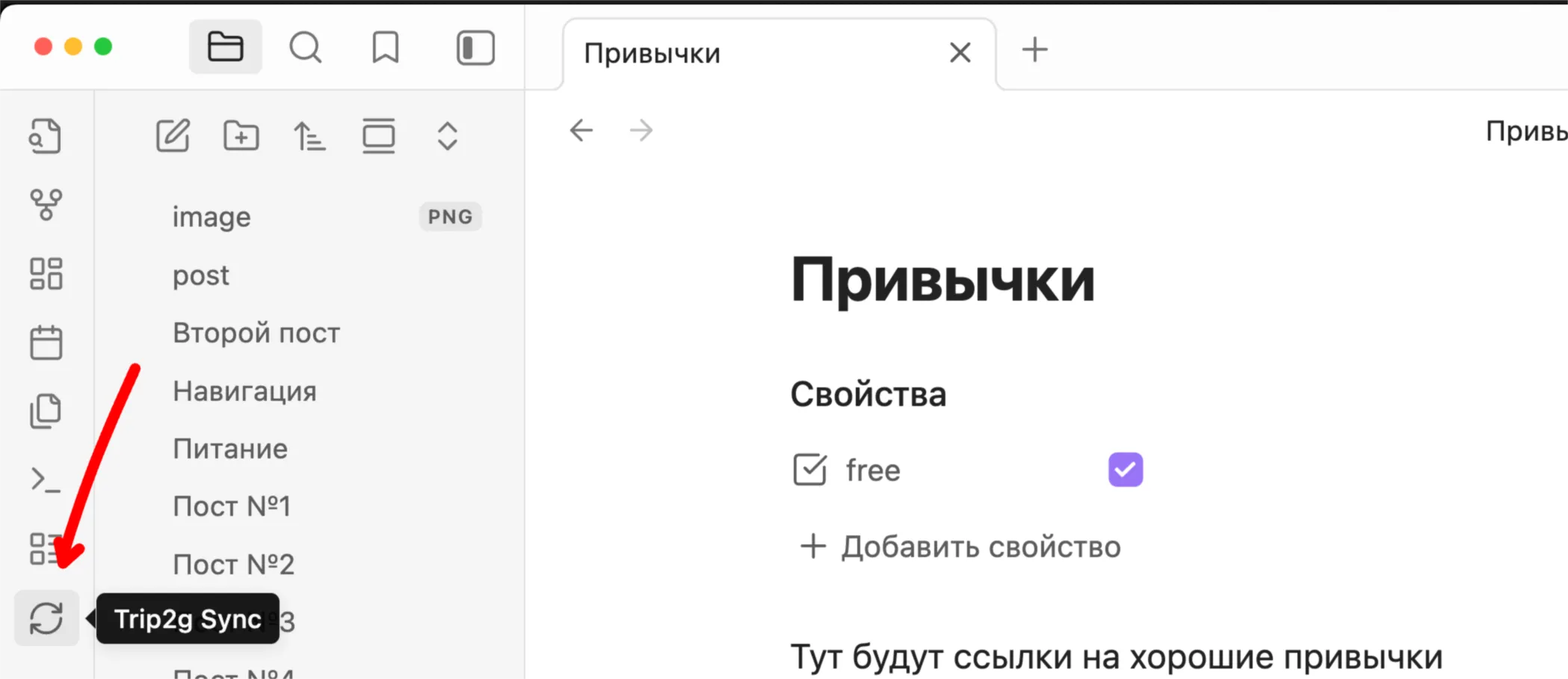
Готово. Откройте ваш сайт — страница уже там.
Настройте заголовок:
По умолчанию заголовок совпадает с именем файла. Для _index это выглядит странно — добавьте свойство title:
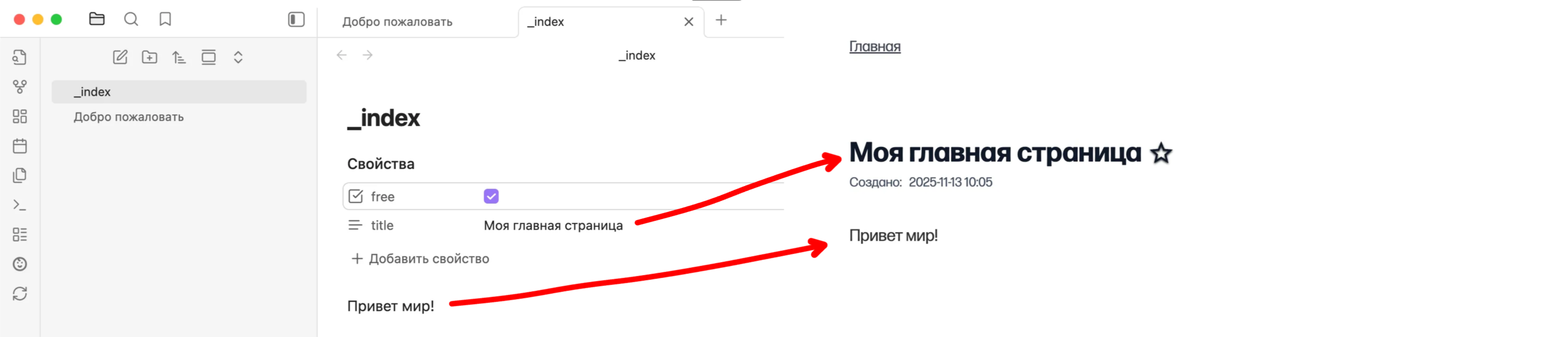
Теперь на сайте отобразится нормальный заголовок вместо «_index».
Настройка Telegram бота
Создание бота
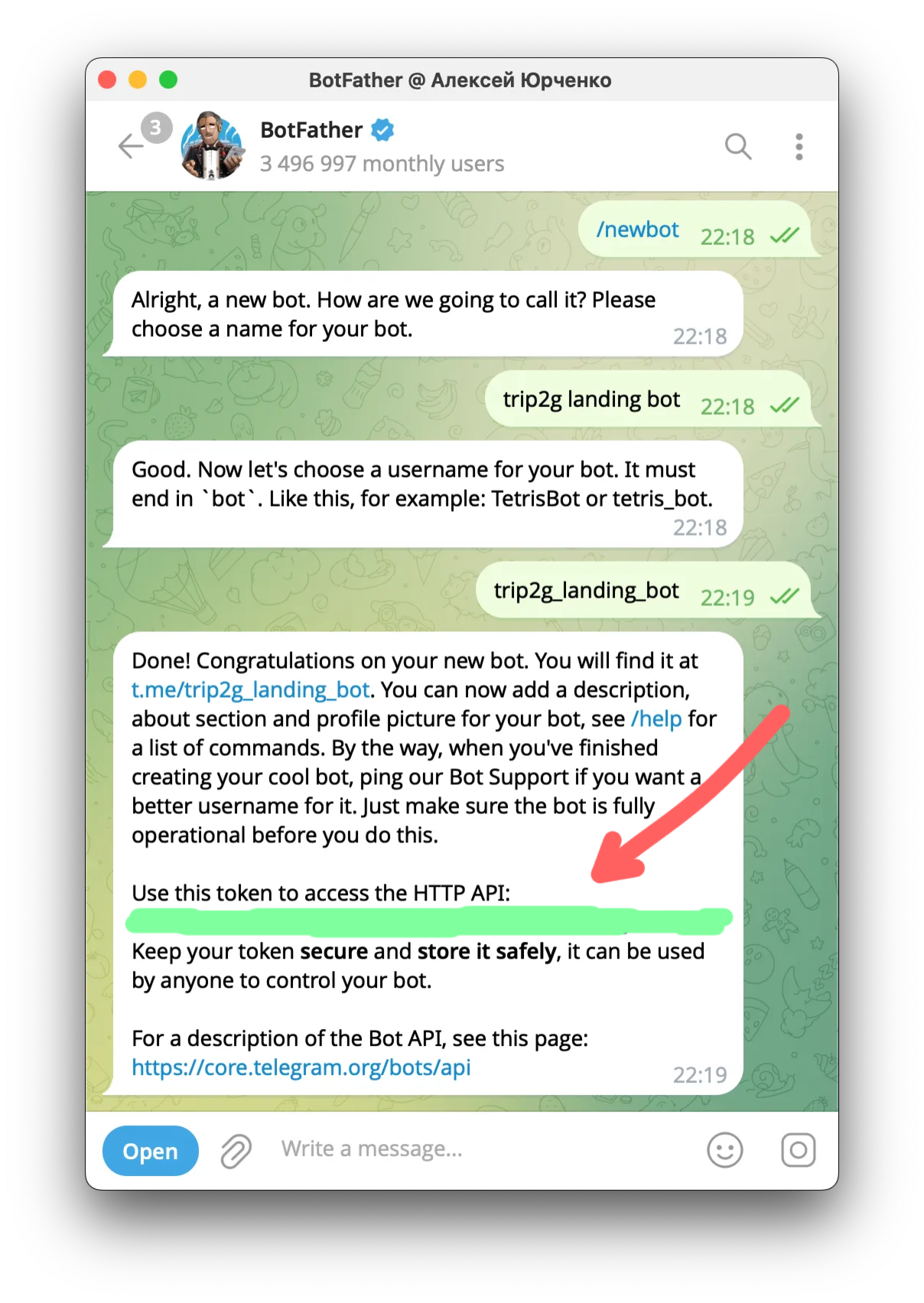
- Откройте https://telegram.me/BotFather
- Введите команду
/newbot - Введите любое имя бота
- Введите логин бота, он должен заканчиваться на
_botилиBot - Скопируйте токен - это ваш секрет, никому не отдавайте
Добавление бота в админ панель
- Откройте админ панель
- Перейдите в раздел “TG боты”
- Нажмите “+ Add”
- Вставьте токен в поле “Token”
- Введите любое описание для бота, например “Первый бот”
- Система проверит данные и покажет имя вашего бота
- Обновите страницу, чтобы увидеть бота в списке
Канал для предпросмотра
Создайте канал:
- Публичный или приватный — не важно
- Добавьте бота в подписчики
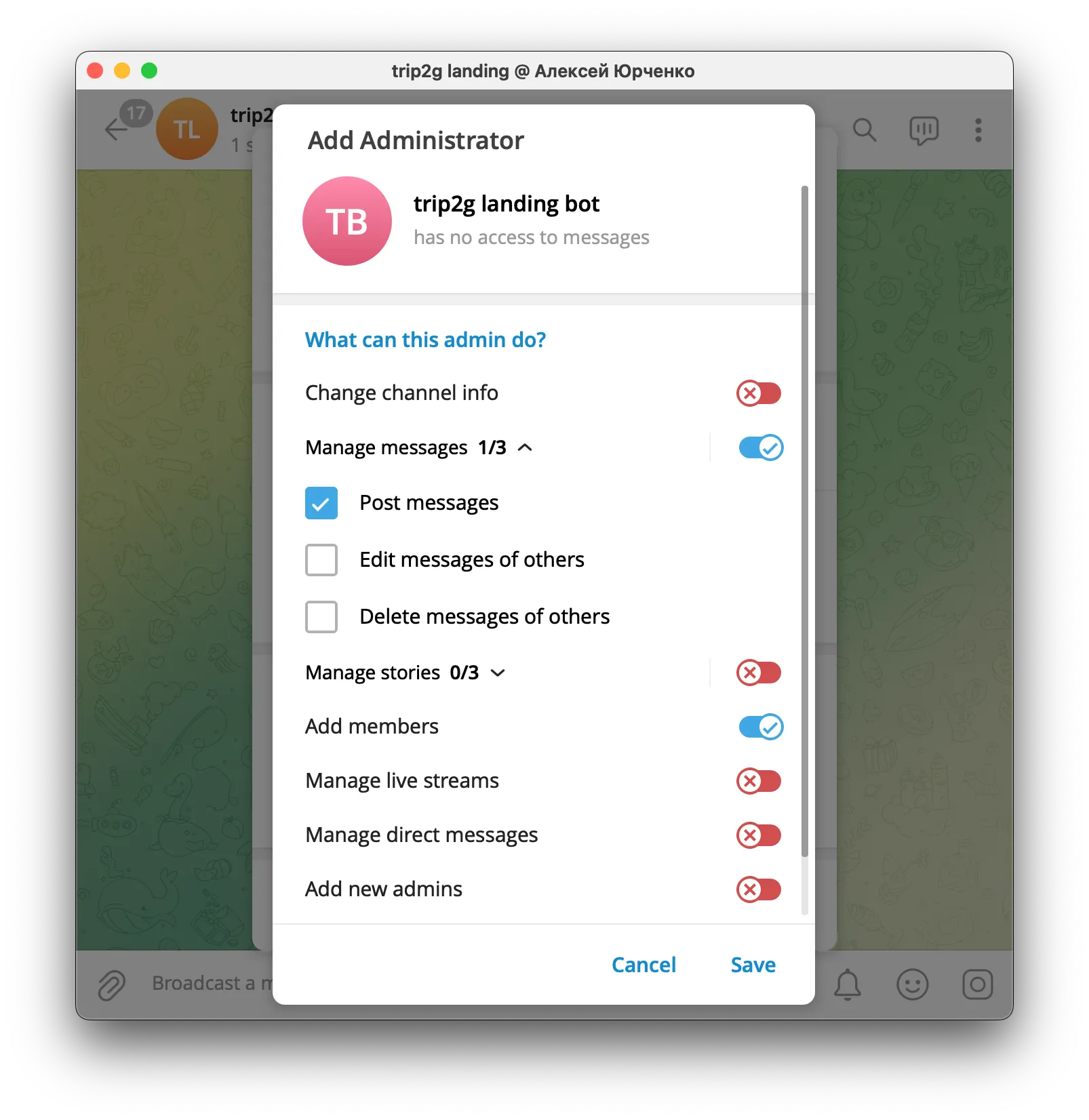
- Telegram предложит сделать его администратором
Настройте права бота:
- Отключите все права, кроме двух:
- Создание постов
- Добавление новых участников
- Право на добавление участников нужно для других функций. Пока бот не запускается без него — это баг, исправим позже.
Если бот не подключился:
- Проверьте страницу бота в админке
- Не видно чатов, куда прикреплен бот? Значит, права выставлены неправильно
- Удалите бота из канала и добавьте снова с правильными правами
Создание заметки для первого поста
Система ориентируется на название заметки и путь к ней. Если переименуете заметку или переместите в другую папку — она станет новым постом. Создайте отдельную папку для заметок с постами.
Создайте заметку:
- Напишите любое название и контент
- Telegram ограничивает длину: 4096 символов для обычного поста, 1024 для поста с медиа
- Пост не опубликуется, если превысить лимит
Добавьте свойства:
telegram_publish_at— выберите тип Дата и время- Укажите время публикации, например завтра в 10:00
- Важно: выбирайте именно тип «Дата и время», а не просто «Дата»
telegram_publish_tags— выберите тип Список- Напишите: Мой канал
- Важно: выбирайте именно тип «Список»
- Нажмите кнопку синхронизации
Настройте мгновенную публикацию для предпросмотра:
- Откройте админ-панель
- Нажмите на строку с вашим ботом
- Найдите секцию «Publish to this groups»
- В поле «Instant Tags» выберите теги
Если что-то пошло не так:
- Канал не появился? Удалите бота из канала и добавьте снова
- Кнопка «+» возле названия группы неактивна? Заметка не определилась как пост — проверьте типы полей или обратитесь к разработчику
Теперь заметки с этими тегами публикуются в канал сразу после синхронизации.
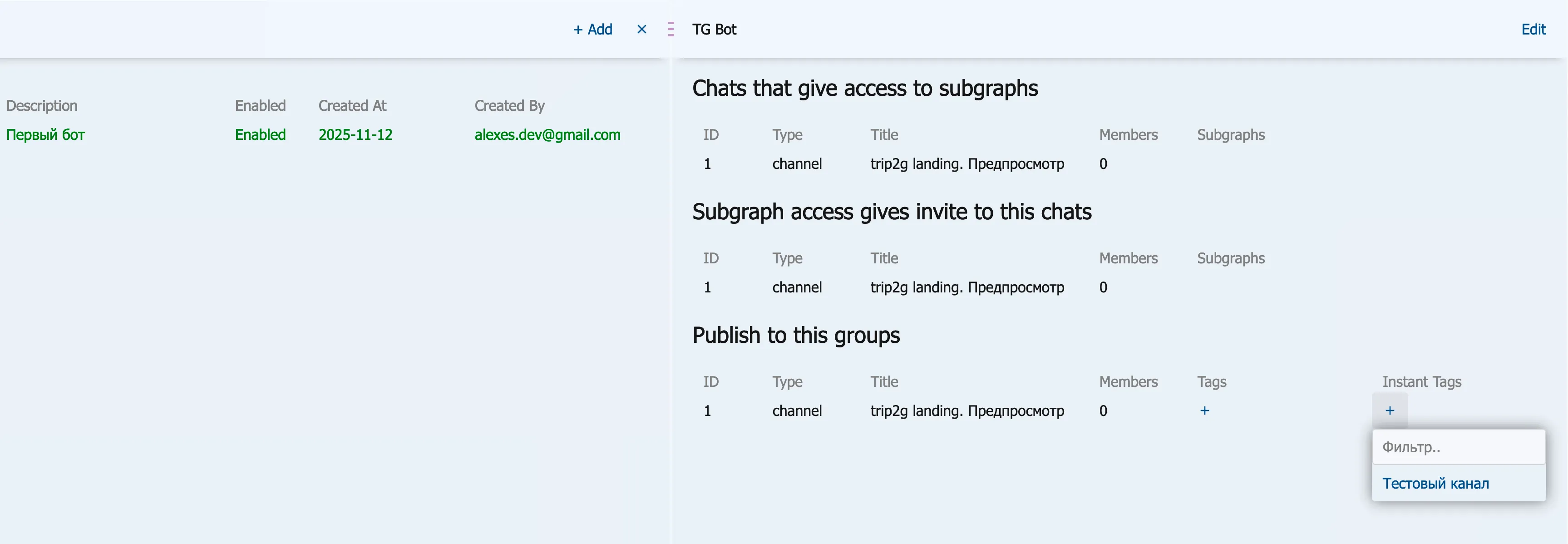
Отредактируйте заметку — добавьте слово "Обновлено". Синхронизируйте. Пост появится в канале мгновенно.
Основной канал
Создайте основной канал для публикации так же, как канал для предпросмотра:
- Создайте канал
- Добавьте бота как администратора
- В админке перейдите в бота и в строке с этим каналом укажите Tags для публикации
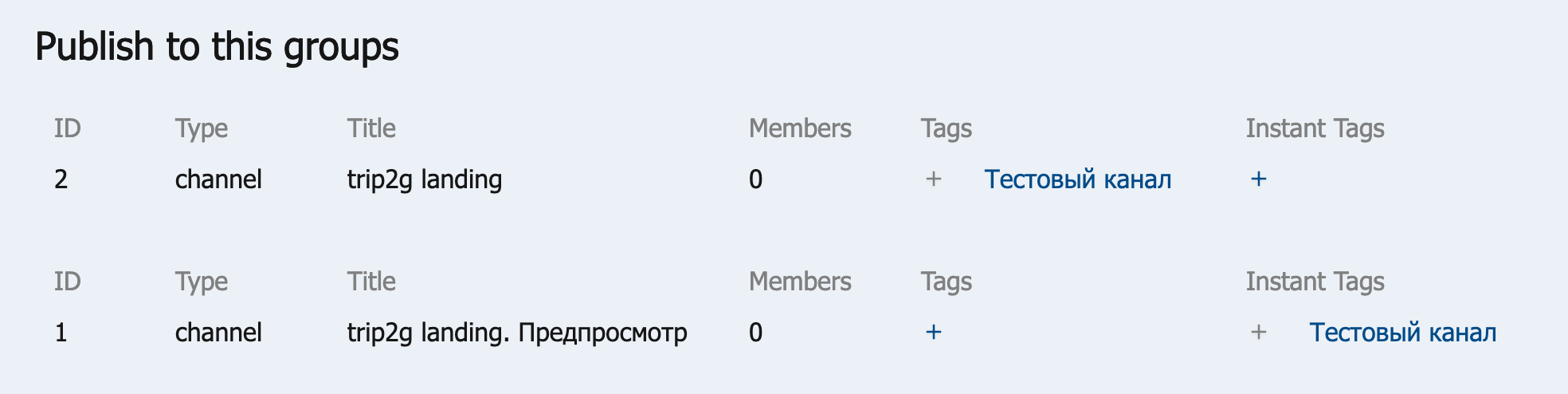
Как работают теги:
- Теги связывают заметки с каналами
- Одна заметка может публиковаться в несколько каналов с одинаковыми тегами
- Instant Tags публикуют сразу, обычные Tags — по расписанию из
telegram_publish_at
Проверьте публикацию:
- Откройте админ-панель → «Telegram посты»
- Найдите ваш пост:
- Если дата в прошлом — пост уже отправлен
- Если дата в будущем — висит в очереди
- Нажмите на пост
Если пост еще не отправлен:
- Нажмите «Отправить сейчас» — опубликуете раньше расписания
Если пост уже отправлен:
- Откройте вкладку «Отправленные»
- Нажмите на пост → «Сбросить»
- Пост удалится из канала
- Когда опубликуется снова:
- Дата в прошлом — в течение минуты
- Дата в будущем — в указанное время
Отредактируйте опубликованный пост и синхронизируйте — пост обновится в канале.
Разметка Telegram
Вы можете использовать жирный, курсив, ссылки, код, спойлеры и другие элементы. Подробнее — на странице о разметке.
Ограничения публикации
Важно знать:
- После публикации можно редактировать только текст
- Фотографии и видео нельзя изменить — это ограничение Telegram API
- Нельзя менять тип поста (добавить медиа в текстовый пост или наоборот)
- Если нужно изменить медиа — используйте «Сбросить» в админке и опубликуйте заново
Подробнее о всех ограничениях — на странице об ограничениях публикации.